

Telemetrie Microsoft Windows 10 , 11
Společnost Microsoft a jejich operační systém Windows k nelibosti ráda shromažďuje data od svých uživatelů prostřednictvím programu zvaného telemetrický systém.
Co je telemetrie?. Na tuhle otázku vám odpoví ráda teta Wikipedie ( Telemetrie )
Shromažďování dat o operačním systému Windows a programech společnosti Microsoft a programech třetích stran.
Shromažďují se také údaje o chování některých uživatelů.
Tyto informace údajně používají ke zlepšení produktů a pomoci při diagnostice problémů a také k doporučení aplikací a funkcí koncovému uživateli.
Pravdou ale je, že společnost Microsoft pokročila dále a před svými koncovými uživateli nic neskrývá. Ovšem jaksi vyžaduje, aby uživatelé po dokončení celého procesu počátečního nastavení podnikli kroky ke změně systému telemetrie omezení nebo blokování. Upřimně vše nám nemusí sdělit, tedy kontrétní a nepřekvapí nikoho, že mají své zadní vrátka ukázkově.
Zjednodušeně při první instalaci Windows dochází k vašemu souhlasu co povolíme a co né. Zběsile neklikejme bez uvážení.
Zakázání nebo omezení telemetrie ve vašem systému by nemělo mít žádný nepříznivý dopad na vaši uživatelskou zkušenost. Existuje několik způsobů, jak nastavit své preference v telemetrickém systému po počátečním nastavení. Pokud byste chtěli vidět podrobnou ukázku následujících položek, hledejte na platformě YouTube, kde lze vyhledat spoustu těchto video návodů.
Tedy, pokud nesouhlasíme s posíláním našich dat, lze provést pár úprav ve systému Windows. Můžeme se společně podívat.
Nastavení systému
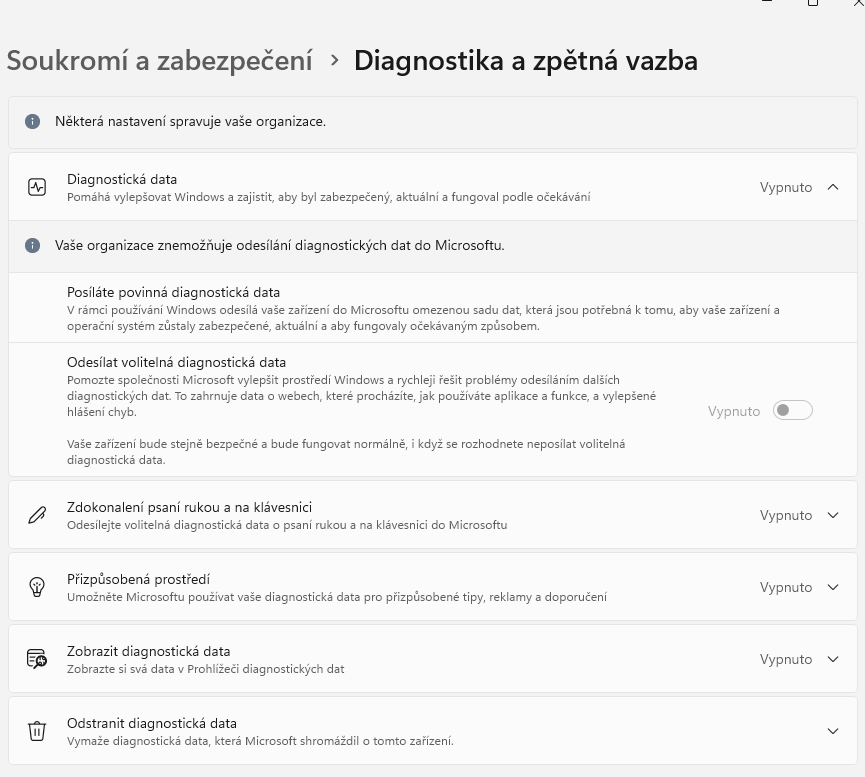
Přejděte na Start > Nastavení > Soukromí a zabezpečení > Diagnostika a zpětná vazba
Další možností je přes příkazový řádek (CMD).
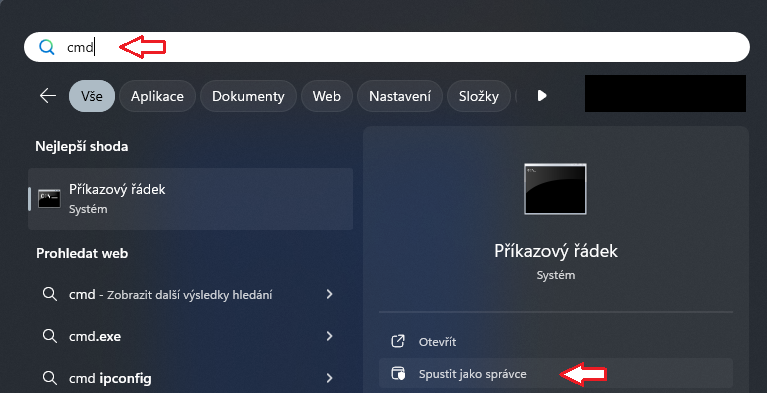
Příkazový řádek musí být otevřen s oprávněními správce (Spustit jako správce). Otevřete nabídku Start a zadejte „cmd“ a poté klikněte na „Spustit jako správce“ z nabídky vpravo.
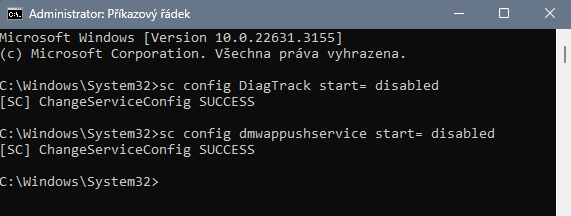
Poté zadejte do příkazového řádku samostatně následující příkazy potvrzené Enter :
sc config DiagTrack start= disabledsc config dmwappushservice start= disabled
Další možností podobného nastavení jsou volby služby.
Služby
Přejděte na Start a vyhledejte „spustit“ pro otevření aplikace spustit. Aplikaci spustit můžete také otevřít stisknutím klávesové kombinace Windows + R.
Do položky otevřít zadejte příkaz: services.msc potvrdíme klávesou Enter.
Najděte službu : Propojená uživatelská prostředí a telemetrie.
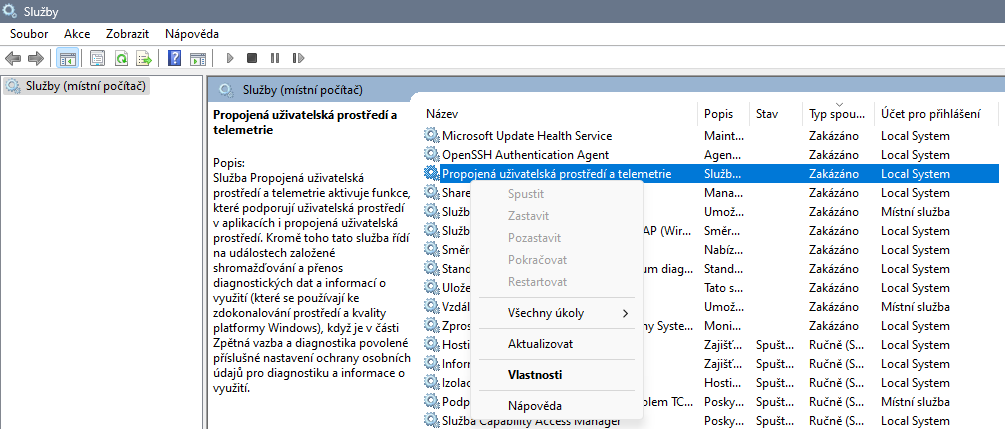
Změna typu spouštění na Zakázáno nebo v části Stav služby klikněte na „Zastavit“.
Nezapomeneme potvrdit volbu “ použít „ a následně OK.
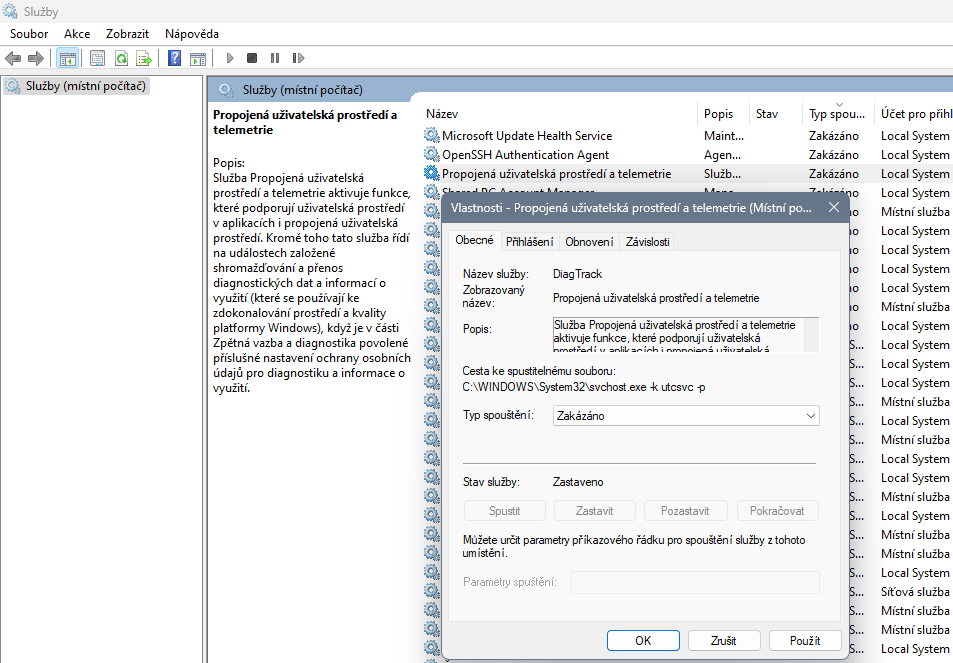
Opět platí, že zakázáním volby telemetrických služeb nemůžeme přerušit žádné procesy ani ostatní software v počítači se systémem Windows. Vzhledem k tomu, že problémy související s osobními údaji uživatelů jsou a měli by být obzvášť dnes na nejvyšší úrovni, může deaktivace telemetrie pomoci chránit před úniky dat, s kterými máme svaté právo nesouhlasit.
©tritong – 10.3.2024