
Kontrola stavu pevných disků Windows
Kontrola v příkazovém řádku včetně rozhraní OS Windows
CHKDSK ve (zkratce: Check Disk) je terminálová aplikace operačních systémů DOS, OS/2 a Microsoft Windows, jenž má za úkol zjišťovat a opravovat chyby na pevném disku počítače
Jeho spuštění je možné nejen v grafickém rozhraní samotného operačního systému Windows, ale také přes příkazový řádek Windows. Ukážeme si obě možnosti.
GRAFICKÉ ROZHRANÍ KONTROLY
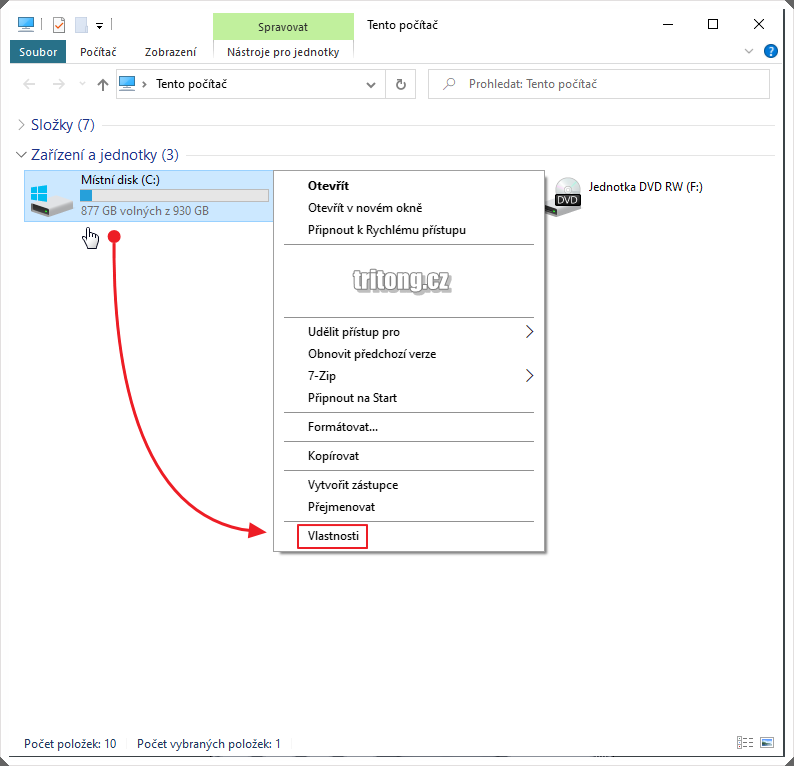 vybereme pravým kliknutím myšítka na jednotku
VLASTNOSTI
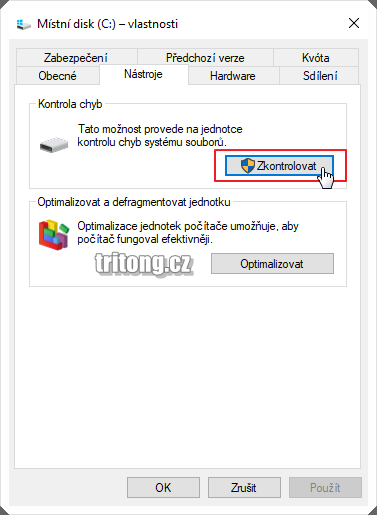 vybereme záložku nástroje a potvrdíme volbu
• Zkontrolovat •
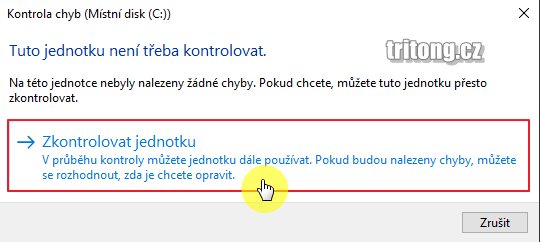 dalším oknem bude již kontrola disku potvrdíme
• Zkontrolovat jednotku •
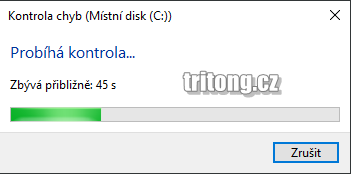 probíhající kontrola chyb vybrané jednotky
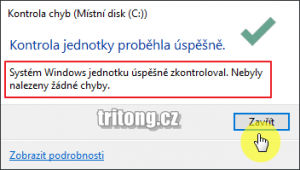 výsledná úspěšná kontrola v pořádku
KONTROLA V PŘÍKAZOVÉM ŘÁDKU
Klikneme na menu START a zadáváme
• příkazový řádek •
stiskneme kombinaci kláves levý
• Ctrl + Shift + Enter •
potvrdíme volbu spuštění příkazového řádku jako místní správce počítače
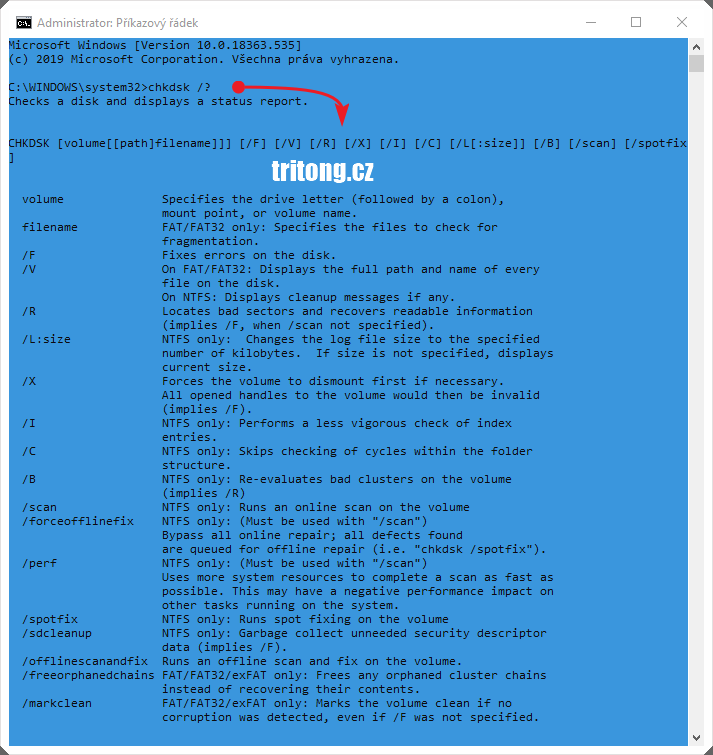 pomocí příkazu nalezneme veškeré přepínače kontroly disku
• chkdsk_/? •
( znak podtržítka v příkazu je jako mezera )
volume - písmeno jednotky ( např. C: , D: , E:)

/f – opraví poškozené segmenty a další chyby disku

/v – rozdílné funkce podle souborového systému – (FAT) zobrazí cestu a jméno každého souboru na disku (NTFS) zobrazí dodatečné informace a zprávy o vyčištění (pokud jsou k dispozici)

/r – lokalizovat špatné sektory a obnovit čitelnou informaci (je závislé na /f)

/l – (NTFS) nastavuje velikost výstupu

/x – vynutit odpojení svazku (je závislé na /f)

/i – (NTFS) vykonat jen minimální kontrolu indexování

/c – (NTFS) vynechá kontrolu cyklů v adresářové struktuře

/b – (NTFS) znovu ověřit špatné svazky (je závislé na /r)
budeme se držet jediného příkladu s přepínačem a zadáváme
chkdsk_c:_/f
příkaz zní zkontrolovat pevný disk „C“ na chyby včetně oprav
pokud zadáme bez určení jednoty disku „C“ tedy
chkdsk_/f
příkaz zkontroluje všechny jednotky v počítači na chyby a opraví bude-li potřeba.
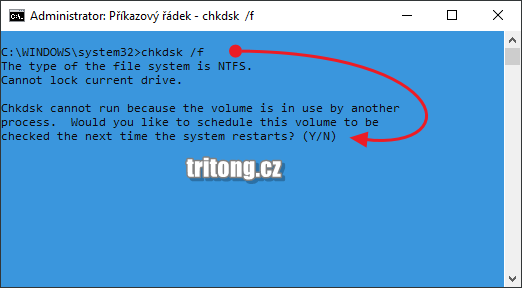 informace pro vás, že při příštím restartování provede volbu kontroly a samozřejmě potvrdíme a zadáme „Y“ (ANO) klávesou Enter potvrdíme.
Zdroje:
© tritong
12/23/2019