
Microsoft Defender: Antivir zdarma ve Windows, který poráží placenou konkurenci
Ptáme se: stačí dnes k ochraně počítače vestavěný Microsoft Defender
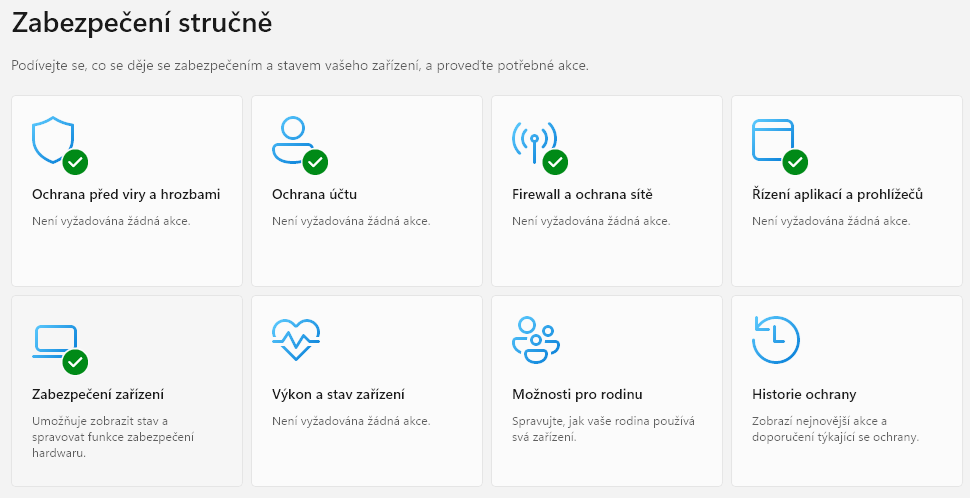
V minulosti platilo nepsané pravidlo, že prvním krokem po instalaci Windows musí být stažení antiviru třetí strany. Dnes je situace jiná a integrovaný antivir Microsoft Defender (dříve známý jako Windows Defender v r.2020) prošel zásadním vývojem a v nezávislých testech se pravidelně vyrovná a to oprávněně placenou konkurenci.
Pro většinu běžných domácích uživatelů tak instalace dalšího bezpečnostního programu ztrácí smysl. Podívejme se na konkrétní důvody, výsledky testů i na oblasti, kde má vestavěná ochrana stále své limity.
Jak si vede v nezávislých testech?
Kvalitu antivirů dlouhodobě sledují uznávané nezávislé laboratoře, které testují schopnost zachytit reálné hrozby i vliv na rychlost počítače.
- Vysoká úspěšnost záchytu: V testech reálné ochrany organizace AV-Comparatives dosahuje Microsoft Defender pravidelně 99% úspěšnosti při blokování malwaru a zařazuje se do nejvyšší kvalifikační skupiny po bok placených programů. [Windows Forum]
- Špičkové hodnocení použitelnosti: Německý institut AV-TEST uděluje Defenderu dlouhodobě plný počet bodů (6 z 6) za úroveň ochrany i uživatelskou přívětivost. [1, 2]
- Minimální množství falešných poplachů: V testech se ukázalo, že Defender jen zřídka omylem zablokuje bezpečný soubor nebo legitimní aplikaci. [1]
Hlavní pozitiva (Proč Defender stačí)
- Nulové náklady a žádná instalace: Antivir je přímou součástí systémů Windows 10 a Windows 11. (ve Windows 11 prošel zásadní změnou a upozorňujeme, že ve Windows 10, kde končí podpora) funguje okamžitě po prvním spuštění počítače bez nutnosti cokoliv stahovat nebo platit předplatné za licenci.
- Hluboká integrace do systému: Protože nástroj vyvíjí přímo Microsoft, program skvěle spolupracuje s jádrem systému a nebrzdí aktualizace Windows.
- Čisté prostředí bez reklam: Na rozdíl od bezplatných verzí antivirů třetích stran vás Defender neobtěžuje vyskakovacími okny, která by vás nutila ke koupi placené verze.
- Pokročilé bezpečnostní funkce v základu: Součástí aplikace Zabezpečení Windows je také firewall, ochrana proti ransomwaru (řízený přístup ke složkám) a filtr SmartScreen, který blokuje podvodné weby v prohlížeči Edge. [1, 2, 3, 4]
Negativa a omezení (Kdy zvážit jiný antivir)
- Závislost na internetovém připojení: Defender využívá pro vyhodnocování hrozeb cloudovou inteligenci. Pokud je počítač dlouhodobě odpojený od internetu, jeho schopnost odhalit nové hrozby klesá výrazněji než u některých placených konkurentů.
- Ochrana prohlížečů třetích stran: Webový filtr SmartScreen funguje nejlépe v prohlížeči Microsoft Edge. Pokud používáte Chrome nebo Firefox, vyplatí se doplnit ochranu o kvalitní blokátor reklam a škodlivých skriptů například doporučíme blokátor reklamy prohlížečů – AdGuard.
- Mírný dopad na výkon při práci se soubory: V zátěžových testech kopírování velkého množství souborů nebo instalace aplikací bývá Defender o něco pomalejší než nejrychlejší placené antiviry. Při běžném používání nebo hraní her je však rozdíl zanedbatelný.
- Chybějící doplňkové nástroje: Komerční balíky často nabízejí správce hesel, VPN, skartovač souborů nebo pokročilou rodičovskou kontrolu. Tyto funkce v bezplatném Defenderu nenajdete.
- Hlavní cíl útočníků: Protože jde o nejrozšířenější ochranu na světě, tvůrci virů své kódy testují primárně proti němu a snaží se najít způsoby, jak ho obejít. [1, 2, 3, 4, 5, 6]
Shrnutí a doporučení
Pro běžného uživatele, který používá zdravý rozum, nekliká na podezřelé přílohy v e-mailech a nestahuje nelegální software, je Windows Defender plně dostačující ochranou. Ušetříte peníze i systémové prostředky, které by jinak spotřebovaly zbytečné programy na pozadí. [1, 2, 3]
Placený antivir třetí strany má smysl především pro firmy, které potřebují centrální správu více počítačů, nebo pro uživatele, kteří vyžadují doplňkové funkce (například integrovanou VPN či pokročilé zabezpečení online bankovnictví) v jednom balíku. [1, 2, 3]
Návod: jak v Microfost Defender zapnout skryté pokročilé funkce
Základní ochrana běží automaticky, ale několik velmi užitečných funkcí nechává Microsoft ve výchozím nastavení vypnutých, aby neobtěžovaly úplné začátečníky. Jejich aktivace zabere jen dvě minuty.
1. Ochrana proti ransomwaru (Řízený přístup ke složkám)
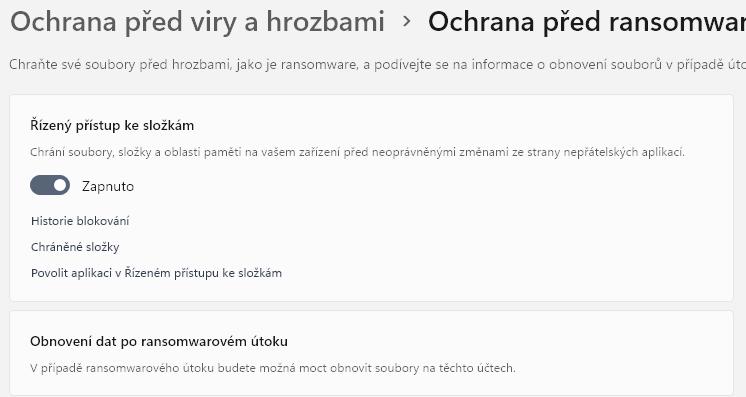
Tato funkce uzamkne vaše osobní složky (Dokumenty, Obrázky, Plocha) a dovolí do nich zapisovat pouze ověřeným programům. Pokud se do počítače dostane vyděračský virus, nedokáže vaše data zašifrovat.
- Otevřete nabídku Start, napište Zabezpečení Windows a stiskněte Enter.
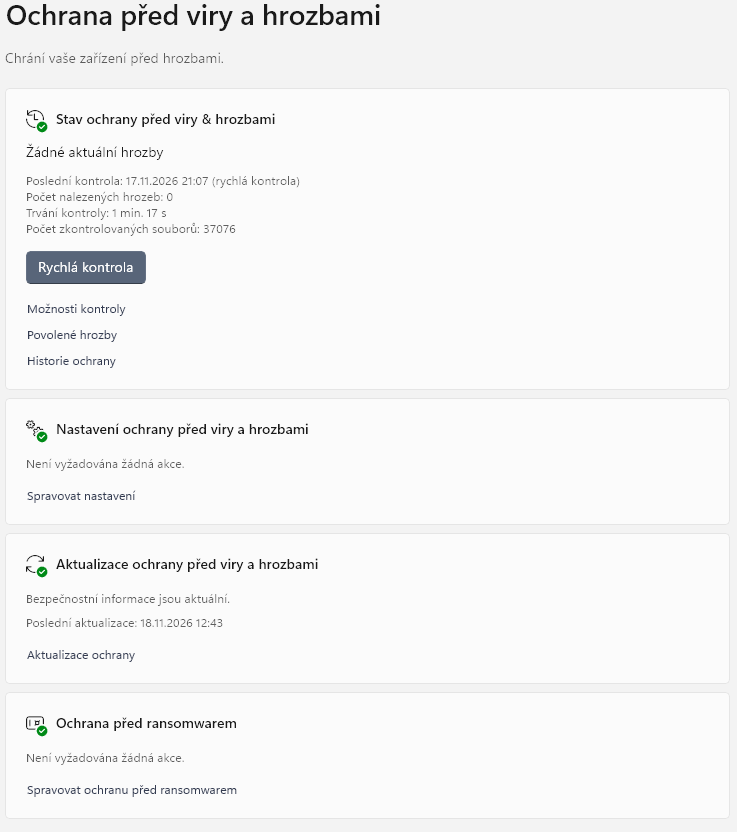
- Klikněte na Ochrana před viry a hrozbami.
- Sjeďte úplně dolů a klikněte na Spravovat ochranu proti ransomwaru.
- Přepněte volbu Řízený přístup ke složkám
na Zapnuto.
- Tip: Pokud vám funkce později zablokuje některý z vašich běžných programů (např. při ukládání souboru), stačí na stejné obrazovce kliknout na Povolit aplikaci prostřednictvím řízeného přístupu ke složkám a program přidat na seznam výjimek.
2. Blokování potenciálně nežádoucích aplikací (PUA)
Chrání počítač před takzvaným adwarem nebo zbytečnými lištami do prohlížeče, které se často přibalují k instalačním souborům programů zdarma.
- V aplikaci Zabezpečení Windows přejděte do sekce Řízení aplikací a prohlížeče.
- Klikněte na Nastavení ochrany založené na reputaci.
- Zapněte přepínač u položky Blokování potenciálně nežádoucích aplikací (zaškrtněte obě možnosti: blokování aplikací i stahování).
3. Ochrana proti falšování (Tamper Protection)
Zabraňuje škodlivým programům, aby potichu změnily nastavení Defenderu nebo ho na pozadí úplně vypnuly. Obvykle bývá zapnutá, ale vyplatí se to zkontrolovat.
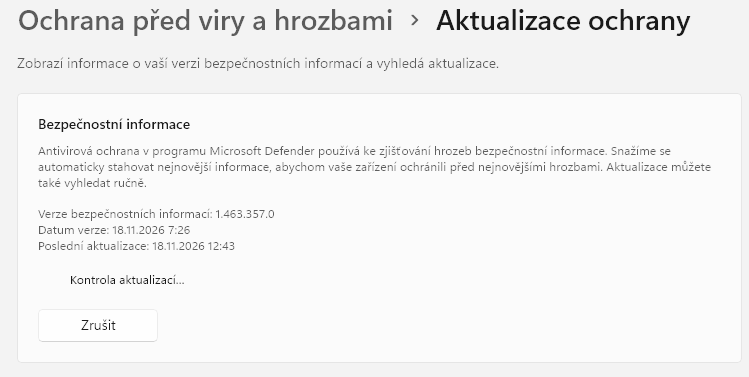
- V sekci Ochrana před viry a hrozbami klikněte pod nadpisem Nastavení ochrany před viry a hrozbami na Spravovat nastavení.
- Sjeďte dolů a ujistěte se, že je Ochrana proti falšování přepnutá na Zapnuto.
Shrnutí a doporučení
Pro běžného uživatele, který používá zdravý rozum, nekliká na podezřelé přílohy v e-mailech a nestahuje nelegální software, je Microsoft Defender od spolešnosti Microsoft velmi dobrou a dostačující ochranou. Zvláště pokud si v něm aktivujete výše zmíněnou ochranu proti ransomwaru. Ušetříte peníze i systémové prostředky, které by jinak spotřebovaly zbytečné programy na pozadí.
Placený antivir třetí strany má smysl především pro firmy, které potřebují centrální správu více počítačů, nebo pro uživatele, kteří vyžadují doplňkové funkce (například integrovanou VPN či pokročilé zabezpečení online bankovnictví) v jednom balíku.
Poznámka na závěr: Tento článek není placenou reklamou ani propagací společnosti Microsoft. Jeho cílem je pouze objektivně shrnout fakta, výsledky nezávislých testů a možnosti, které dnes operační systém Windows nabízí v základu. Konečná volba zabezpečení je vždy na zvážení každého uživatele podle jeho vlastních potřeb a návyků na internetu.
©tritong

