

Softwarové čištění počítače – základní kroky
Co si počnu anebo marný človek dělá vše pozdě …
Kdo je připraven není uživatel počítače se (v nejnutnější situaci) setká s problémy počítače, který pomalu pracuje i přes dva vypité šálky kávy nedosáhnete tíženého menu Windows. Zkusíme si v článku ukázat základní „preventivní“ úkony, které lze v rámci volného času udělat.
Kontrola teplotní funkčnosti
Existuje jednoduchý program na kontrolu teploty hardwaru počítače
( neopomenu právě program Speccy )
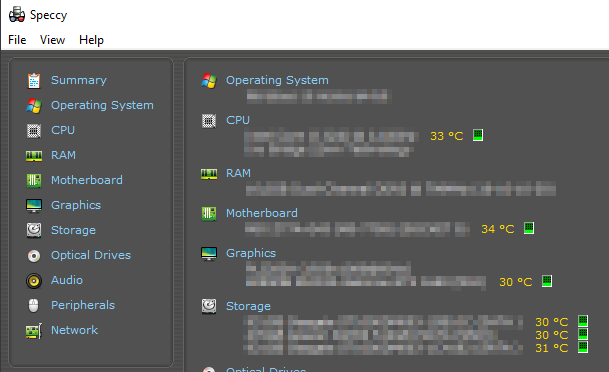
Dokáže nejen ukázat konkrétní specifikaci hardwaru, ale co nás zajímá právě teploty počítače
Pokud spustíte program vyskočí po chvíli ukazatel teplot:
ZÁKLADNÍ DESKA
PROCESOR
GRAFICKÁ KARTA
DISKY
pokud ukazuje viditelně vyšší teploty napravte pokud jste znalí, případně ( nechat odborně provést vyčištění pohyblivých součástí )
Kontrola stavu pevného nebo SSD disku
Provedeme kontrolu systémového pevného nebo SSD disku. Dostaneme se do příkazového řádku Windows
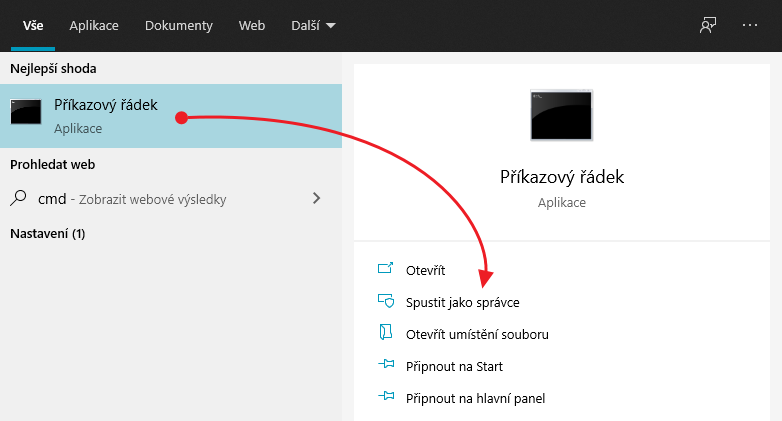
stiskneme vlevo dole tlačítko windows a zadáme slovo: CMD
po zadání na nás mrkne menu viz. obrázek níže, kde potvrdíme volbu: spustit jako správce
napíšeme příkaz pro kontrolu disku: chkdsk /f (mezera před lomítkem)
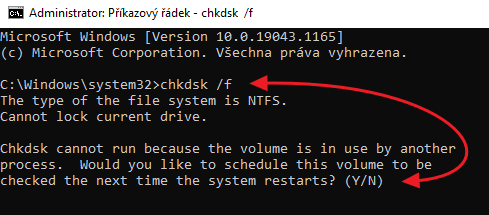
potvrdíme volbu klávesou Enter a budeme vyzváni, že kontrolu nelze provést při spuštěných procesech počítače a kontrola proběhně po následném restartování počítače, kde potvrdíme klávesou Y a opět Enter.
Kontrola systémových souborů operačního systému
opět budeme potřebovat příkazový řádek, kde zadáme příkaz: sfc /scannow
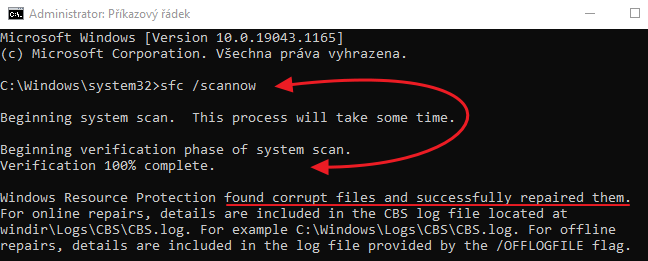
po kontrole našel nástroj na opravu souborů chybu, kterou úspěšně opravil. Ukazuje i cestu k souboru záznamu průběhu kontroly.
Vyčištění přebytečných souborů počítače trochu jinak
použijeme opět a zase magický příkazový řádek a začneme příkazem:
cleanmgr /sageset:1
přepínač sageset:1 za příkazem cleanmgr nám povolí větší možnosti nastavení čeho se chceme zbavit. Ve zkratce řekneme příkazu pro vyčištění takto nastav příkaz pod volbou jedna.
Po zadání a potvrzení klávesou Enter nám naběhne menu samotné volby vyčištění
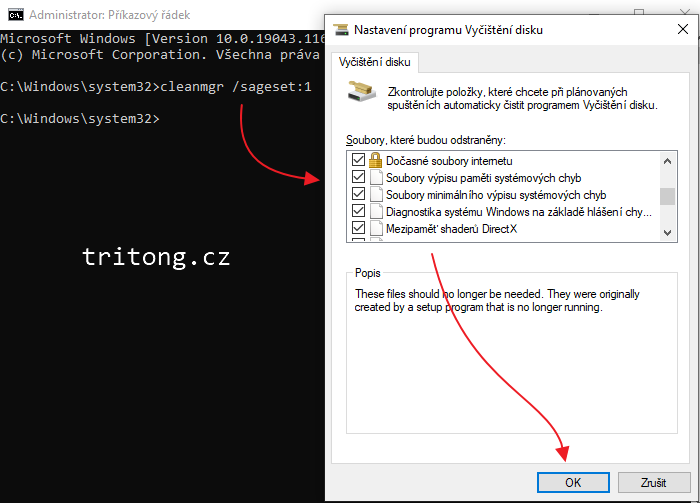
označíme potřebné a potvrdíme OK . Volba je tedy navolená a nyní stačí nově ovšem příkazem s jiným přepínačem ( pozor dodržte volbu čísla 1 ) :
cleanmgr /sagerun:1
vyvoláme k akci program pro vyčištění, který byl nastaven s přepímačem sageset a bude probíhat samotné čištění navolené volby ( v závislosti na velikosti souborů cca. 10-20min ).
Část seznamu čištění souborů
- Dočasné instalační soubory – jedná se o soubory vytvořené instalačním programem, který již není spuštěn.
- Stažené programové soubory – Stažené programové soubory jsou ovládací prvky ActiveX a programy Java, které se při zobrazení určitých stránek stahují automaticky z internetu. Ssou dočasně uloženy ve složce Downloaded Program Files na pevném disku.
- Dočasné soubory Internetu – Složka Dočasné soubory Internetu obsahuje webové stránky uložené na pevném disku pro rychlé prohlížení. Vyčištění disku tyto stránky odstraní, ale vaše přizpůsobená nastavení pro webové stránky zůstane nedotčena.
- Staré soubory Chkdsk – Když Chkdsk kontroluje chyby disku, může Chkdsk uložit ztracené fragmenty souborů jako soubory v kořenové složce na disku. Tyto soubory jsou zbytečné.
- Koš – Koš obsahuje soubory, které jste odstranili z počítače. Soubory nebudou trvale odstraněny, dokud nevyprázdníte Koš.
- Dočasné soubory – programy někdy ukládají dočasné informace do dočasné složky. Než program skončí, program tyto informace obvykle odstraní. Dočasné soubory, které nebyly upraveny během minulého týdne, můžete bezpečně odstranit.
- Dočasné offline soubory – Dočasné offline soubory jsou místní kopie nedávno použitých síťových souborů. Tyto soubory se automaticky ukládají do mezipaměti, abyste je mohli použít po odpojení od sítě.
- Offline soubory – Offline soubory jsou lokální kopie síťových souborů, které chcete mít k dispozici offline, abyste je mohli používat po odpojení od sítě.
- Komprimované staré soubory – Windows může komprimovat soubory, které jste v poslední době nepoužívali. Komprimace souborů šetří místo na disku, ale stále můžete soubory používat. Nejsou odstraněny žádné soubory. Protože jsou soubory komprimovány různými rychlostmi, zobrazené množství místa na disku, které získáte je přibližné.
- Katalogové soubory pro indexátor obsahu – Služba indexování zrychluje a zlepšuje vyhledávání souborů udržováním rejstříku souborů, které jsou na disku. Tyto soubory katalogu pocházejí z předchozí operace indexování a lze je bezpečně odstranit.
! Vite, že lze nastavit příkaz, aby vše dělal za Vás ve stanovený čas i datum !
PŘÍJMETE POZVÁNKU DO NAŠEHO I VAŠEHO
©tritong.cz