

Jak smazat historii prohlížeče Google Chrome
ANNO : Pondělí 2.1.2023
Jste uživatelem prohlížeče Google Chrome, snad Vás zaujme tento návod. Už ve starším příspěvku ukázky, že v případě špatné funkčnosti, kde se zobrazují nežádoucí reklamy, máme možnost pokusit se obnovit výchozí nastavení prohlížeče. Vymazat tím všechny informace o konfiguraci z prohlížeče, jako je domovská stránka, nastavení karty, uložené informace o formuláři, historie procházení a soubory cookie.
Dnes se ale v návodu zaměříme na poslední možnosti z tohoto výběru.
Protože se pravidelným použitím prohlížeče ukládá veškerá historie prohlížení, včetně nastavení, prohlížení konkrétních stránek, lze vyčistit snadno pouze tohle nastavení jednoduchým použitím na pár kláves a kliknutí dle vašeho výběru.
Začátek
Spustíme jako první samotný prohlížeč, kde vyskočí úvodní stránka Google Chrome. Vpravo nahoře otevřete samotný prohlížeč a klikněte na tlačítko nabídky (  ) popřípadě teček. Tím se otevře hlavní nabídka prohlížeče, kde dole klikneme na nabídku nastavení a vyskočí na nás nabídka

TIP: stačí při otevřeném okně prohližeče stisknout po sobě kombinaci kláves : Ctrl + Shift + Del
vyskočí podmenu nabídky s výběrem voleb čištění (viz. níže)
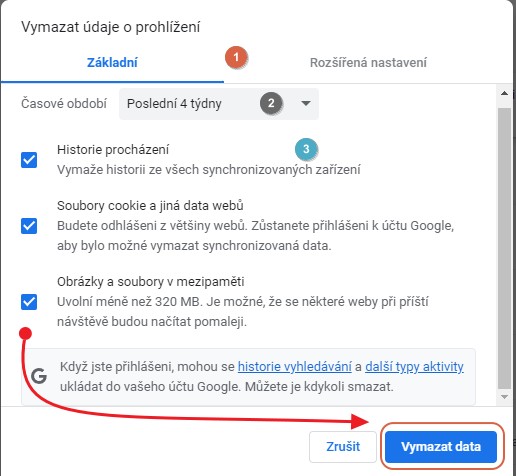
Volba č.1
Výběr mezi vymazáním prohlížení volby ZÁKLADNÍ nebo ROZŠÍŘENÉ.
Základní :
Historie procházení: Vymazáním historie prohlížení smažete následující údaje:
Navštívené webové adresy budou odstraněny ze stránky Historie.
Zkratky na tyto stránky budou odstraněny ze stránky Nová karta.
Na adresním řádku se již nebudou zobrazovat předpokládané dotazy související s těmito weby.
Soubory cookie a jiná data webů
Soubory cookie: Soubory cookie jsou vytvářeny webovými stránkami, které navštěvujete. Usnadňují používání internetu tím, že ukládají informace o prohlížení.
Data webových stránek: Úložiště technologií HTML5, včetně mezipamětí aplikací a dat technologií Web Storage, Web SQL Database a Indexed Database.
Obslužné nástroje:Chrome umožňuje externím aplikacím a webovým službám otevírat určité odkazy. Některé odkazy mohou například otevřít web, jako je Gmail, nebo program, jako je iTunes. Výchozí akce nastavené pro určité typy odkazů budou smazány.
Licence médií: Budou smazány licence chráněného obsahu HTML5, jako jsou filmy nebo hudba, kterou jste přehráli nebo stáhli.
Obrázky a soubory uložené v mezipaměti: Chrome si části stránek pamatuje, aby se při příští návštěvě načítaly rychleji. Odstraní se text a obrázky ze stránek, které jste v Chromu navštívili.
Rozšířené :
Sekce Rozšířené obsahuje kromě základních typů dat také následující možnosti:
Historie stahování: Bude vymazán seznam souborů, které jste stáhli pomocí Chromu, ale samotné soubory v počítači zůstanou.
Hesla: Budou smazány uložené záznamy hesel.
Automatické vyplňování formulářů: Budou smazány položky Automatického vyplňování včetně adres a platebních karet. Karty z účtu Google Pay smazány nebudou.
Nastavení obsahu: Budou smazána nastavení a oprávnění, která jste udělili webům. Web například může mít oprávnění spouštět JavaScript, používat váš fotoaparát nebo získat informace o vaší poloze.
Údaje hostovaných aplikací: Budou vymazána data hostovaných aplikací z Internetového obchodu Chrome. Jedná se například o obsah místního úložiště používaný aplikací Offline Gmail.
Volba č.2
Máme možnost nastavit, jak staré data prohlížení smazat ( 1 hodina, 24 hodin, 1 týden, 4 týdny nebo od počátku prohlížení )
Volba č.3
Zvolíme si možnosti, podle toho co máme v plánu smazat ( viz. výše Základní nebo Rozšířené nastavení ) .
DOPORUČENÍ: nejsme-li si jistí použitím v nastavení doporučuji použít nastavení volby ZÁKLADNÍ.
Pak už stačí použit dole magické tlačítko : VYMAZAT DATA
©tritong