

Resetování prohlížeče Google Chrome
24.1.2020
Pokud se Váš prohlížeč Google Chrome podivně chová, pracuje pomalu, vykazuje pády nebo zobrazuje Vám nežádoucí reklamy, můžete se pokusit obnovit výchozí nastavení prohlížeče. Vymažete tím všechny informace o konfiguraci z prohlížeče, jako je domovská stránka, nastavení karty, uložené informace o formuláři, historie procházení a soubory cookie.
Tento proces také zakáže všechna Vámi nainstalováná rozšíření, ale všechny záložky, historie a uložená hesla budou zachována.
Chcete-li prohlížeč resetovat do výchozího nastavení otevřete samotný prohlížeč a klikněte na tlačítko nabídky (  ) v pravém horním rohu okna. Tím se otevře hlavní nabídka prohlížeče, jak je uvedeno níže.
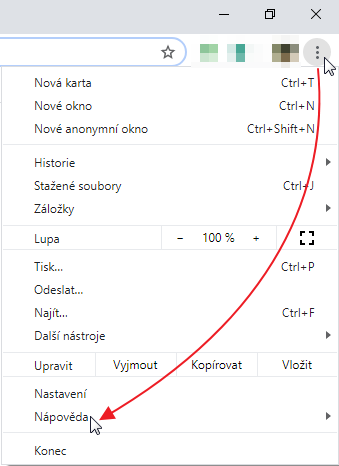
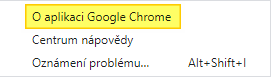
Nyní klikněte na možnost nabídky Nápověda, jak ukazuje šipka na obrázku výše vyberte nabídku O aplikaci Google Chrome. Objeví se nastavení prohlížeče.
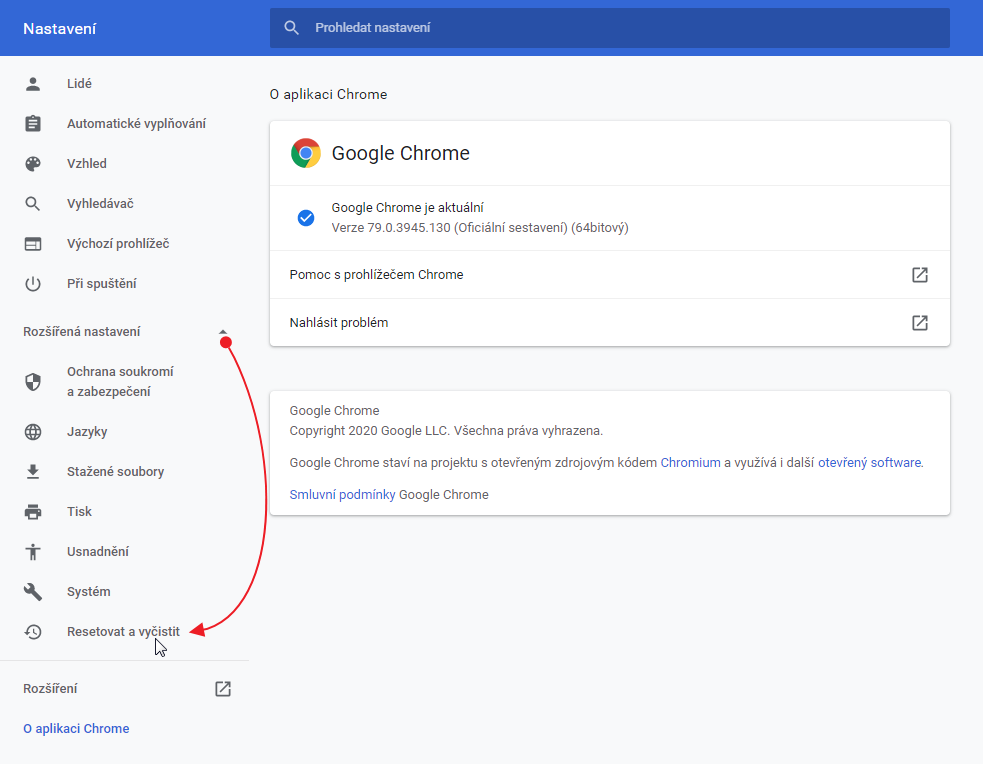
Přejděte dolů v menu a rozklikněte možnost Rozšířená nastavení … jak je znázorněno na obrázku níže.

Nyní klikněte na nabídku Resetovat a vyčistit, jak je opět znázorněno na obrázku níže.
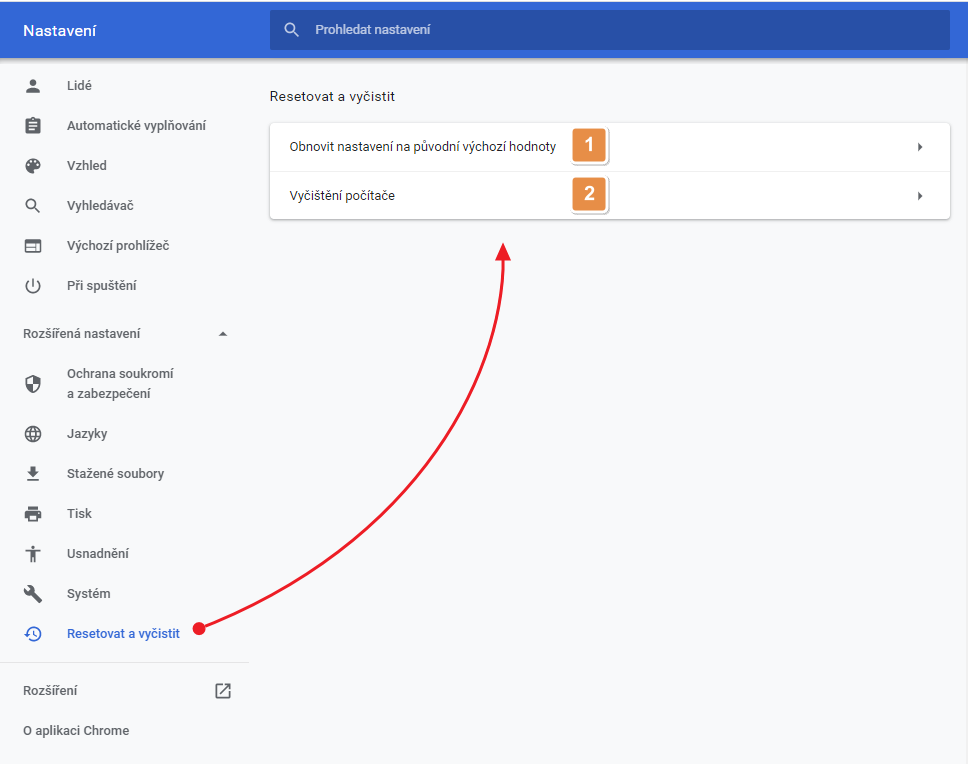
Na výběr jsou dvě možnosti:
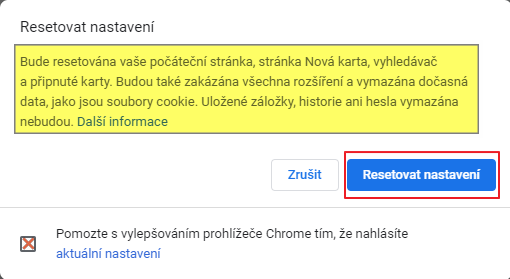
1. Obnovení do původního nastavení
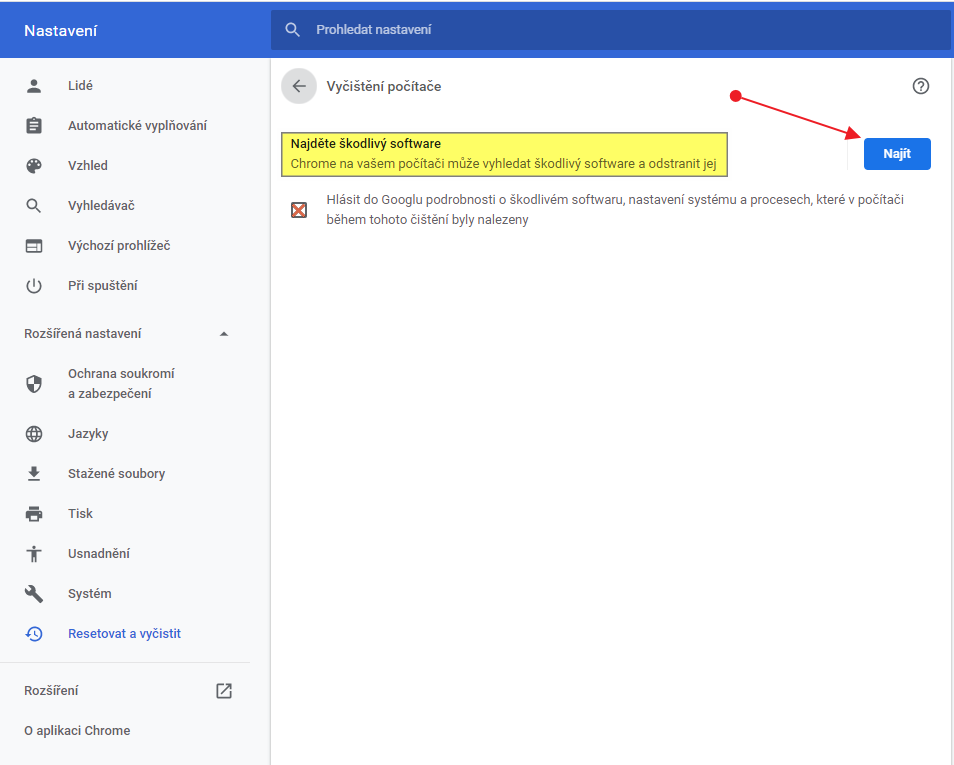
2. Vyčištění prohlížeče od škodlivého softwaru
VOLBA č.1
VOLBA č.2
Hledáte další otázky, které se týkají prohlížeče Google Chrome?. Potřebujete poradit a hledáte pomoc. Máte možnost navštívit NÁPOVĚDA oficiálních stránek nebo se nebojte navštívit naše/vaše FORUM i my nabízíme pomoc v případě problémů.
© tritong