
Windows 10 – obnovení továrního nastavení
Obnovení počítače do továrního nastavení zabere delší dobu, ovšem zajistí kompletní nové nastavení všech konfiguračních voleb systému Windows.
Než začneme musíme se dostat k otevření pokročilého rozhraní počítače pro správu a opravy Windows, které můžeme otevřít stisknutím klávesové zkratky „Shift + F8“ během startování operačního systému.
Jsou ale situace, kdy Windows 10 startuje velmi rychle, že časový interval do kterého je se nutné „trefit“ je pouhých 0,2s. Může se tedy stát, že touto kombinací kláves se Vám rozhraní pro opravy otevřít nepodaří.
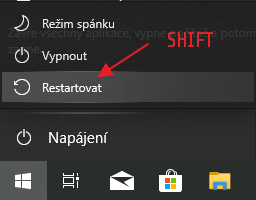
Rozhraní pro opravy lze lehce také otevřít přímo v grafickém prostředí samotného operačního systému Windows.
To provedete tak, že během volby restartování držíme ještě klávesu SHIFT jako tomu ukazujeme právě na obrázku níže.
Po restartování se dostaneme do servisního menu Windows a postupujeme

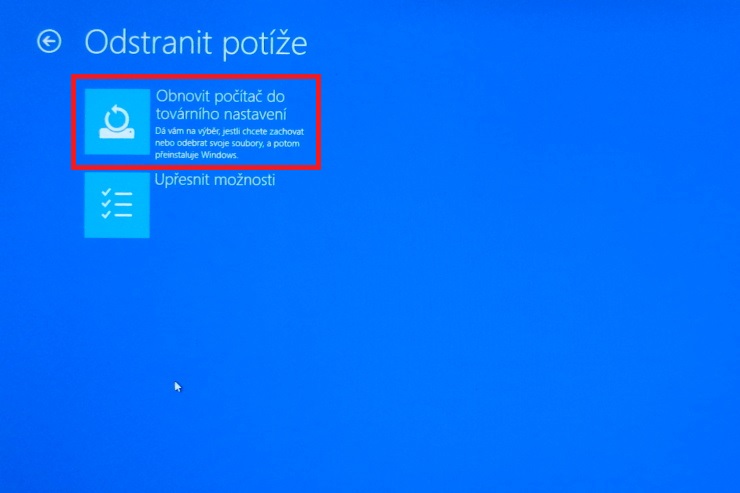
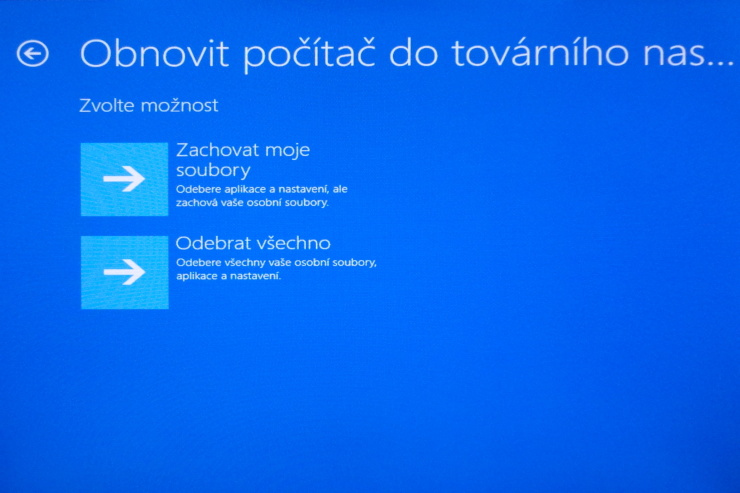
Pokud zvolíme možnost – „Zachovat moje soubory“ osobní soubory by měly být zachovány. I přesto se ale doporučuje data předem raději zálohovat.
Zvolíme-li volbu – „Odebrat všechno“ veškeré aplikace i osobní soubory budou odstraněny.
Pokud tedy máme v počítači na systémovém disku nějaká důležitá osobní data (dokumenty, fotografie, atd.)
PROVEDEME ZÁLOHU
Jak jsme výše psali máte právo volby a provedeme buď pouze částečné obnovení do továrního nastavení nebo úplné.
Pokud nemáme v počítači žádné důležité soubory DOPORUČUJEME vybrat volbu „Odebrat všechno“.
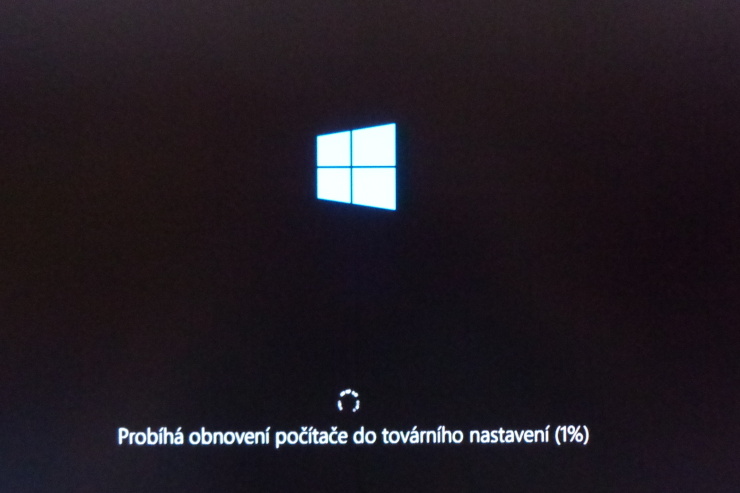
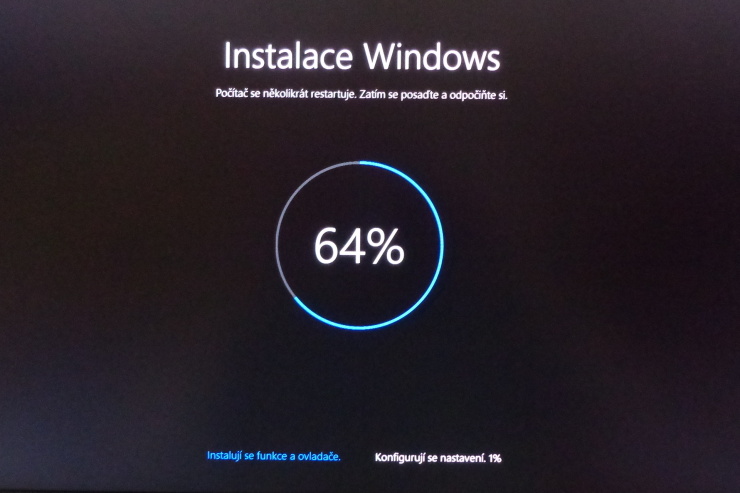
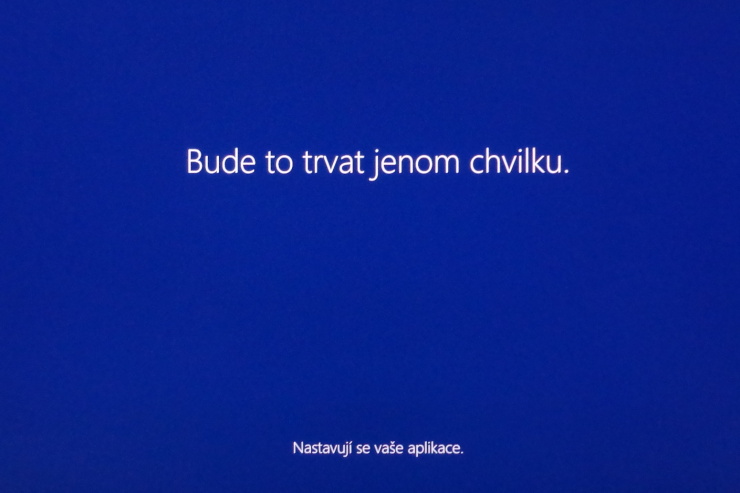
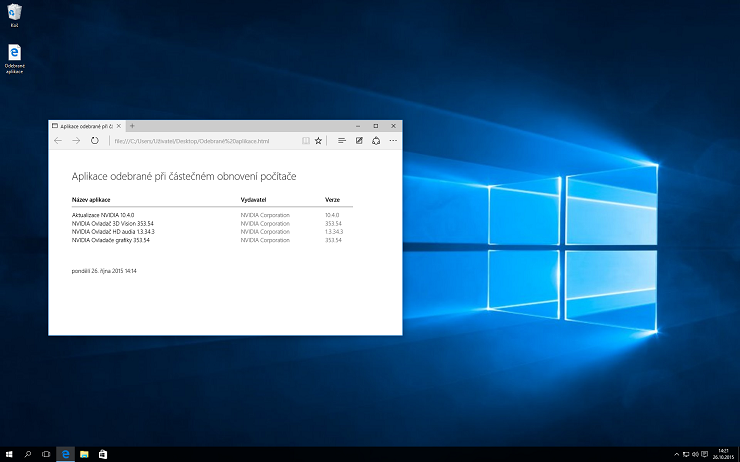
Pokud jste vybrali pouze částečné obnovení do továrního nastavení, tak budete po provedení obnovy informování jaké součásti systému byly po operaci odebrány.Ukázka jedné z mála možností, jak si pomoci pokud máme problémy se systémem Windows.
V případě problému se nás nebojte kontaktovat na FORUM rádi pomůžeme.
© tritong